16 сентября 2019

Elastix (FreePBX, Asteriks) за NAT

  1. Настраиваем Elastix.
    Вносим изменения в файл sip_general_custom.conf:
    externip=10.20.30.40
    localnet=192.168.0.0/255.255.255.0
    nat=yes
    canreinvite=no
    registertimeout=20
    registerattempts=0
    maxexpiry=3600
    minexpiry=60

    Первой строкой указываем внешний ip адрес вашего интернет соединения.
    Второй строкой указываем вашу локальную подсеть. Если у вас несколько сетей то и строк может быть несколько.

    При желании все эти настройки можно сделать через веб интерфейс используя Unembedded freePBX, но это не рекомендуется во избежании конфликтов.
  2. Настраиваем маршрутизатор
    Нам необходимо пробросить 5060 и 10000-20000 внешние udp порты на сервер Elastix. Для маршрутизаторов MikroTik будут такие правила:
    /ip firewall filter add action=accept chain=forward dst-address=192.168.0.10 dst-port=5060,10000-20000 protocol=udp in-interface=wan
    /ip firewall nat add action=dst-nat chain=dstnat dst-port=5060,10000-20000 in-interface=wan protocol=udp to-addresses=192.168.0.10
    где 192.168.0.10 адрес вашего Elastix сервера
    wan порт на маршрутизаторе к которому подключен интернет.
    Конечно с вашего Elastix должен быть настроен выход в интернет.

    Если вы сомневаетесь про порты 10000-20000, то откройте файл rtp.conf и посмотрите какие у вас порты указаны в настройках.
Данная настройка великолепно работает с sip телефонами которые имеют как прямой ip адрес, так и те, которые расположена также за NAT, при условии что промежуточные провайдеры не блокируют voip трафик. При этом в дополнительной настройки маршрутизатора со стороны клиента нет необходимости. Вам просто в клиенте надо указать внешний ip адрес вашего Elastix.
Но, для 100% надежности, я бы рекомендовал клиентов подключать через vpn, чтобы весь трафик был как бы  локальным.

09 сентября 2019

Отключение блокировки ГОСТ Р 34.10-2001 в КриптоПро CSP

Информация обновлена:
Отключение блокировки формирования электронной подписи по ГОСТ Р 34.10-2001 в КриптоПро возможно несколькими способами:
  1. Обновить КриптоПро до версии 4.0 R4 (сборка 9963). На сайте КриптоПро называют это «наиболее безболезненным путем». Сборка 9963 сертифицирована.
  2. Скачать небольшую программу с сайта КриптоПро и запустить от имени администратора. После установки перезапустить службу КриптоПро или перезагрузить компьютер.
  3. Править реестр руками. После правки реестра перезапускаем службу КриптоПро или перезагружаем компьютер.
  • В Windows старше XP\Server 2003 нужно создать в реестре параметры типа QWORD и установить ffffffffffffffff: Для 64-битных: HKEY_LOCAL_MACHINE\SOFTWARE\WOW6432Node\Crypto Pro\Cryptography\CurrentVersion\Parameters\forbid_time_sign_2001 Для 32-битных: HKEY_LOCAL_MACHINE\SOFTWARE\Crypto Pro\Cryptography\CurrentVersion\Parameters\forbid_time_sign_2001
  •  В Windows XP\Server 2003 нужно создать в реестре параметры типа DWORD и установить ffffffff:Для 64-битных: HKEY_LOCAL_MACHINE\SOFTWARE\WOW6432Node\Crypto Pro\Cryptography\CurrentVersion\Parameters\forbid_time_sign_2001 Для 32-битных: HKEY_LOCAL_MACHINE\SOFTWARE\Crypto Pro\Cryptography\CurrentVersion\Parameters\forbid_time_sign_2001
Важно! В КриптоПро 4.0 младше R3 (4.0.9944) перенос даты блокировки при включенном режиме усиленного контроля ключей не предусмотрен (включен режим или нет смотрим в КриптоПро на вкладке «Безопасность»).

31 января 2019

Как создать ярлык, позволяющий обычным пользователям запускать приложение с правами администратора

Хотите разрешить пользователям со стандартной учетной записью запускать приложения с правами администратора без UAC или запроса на ввод пароля? Тогда я расскажу, как сделать. Мы создадим ярлык, использующий команду runas /savecred, которая сохраняет пароль. Замечу, что это можно считать дырой в безопасности – обычный пользователь сможет использовать runas /savecred для выполнения любой команды от имени администратора без ввода пароля. Тем не менее, в некоторых ситуациях это может быть полезно – например, если вы хотите, что бы ваш ребенок из под стандартной учетной записи мог запускать приложения от имени администратора не спрашивая вас.
Создаем ярлык, который позволит обычным пользователям запускать приложение с правами администратора

Включаем учетную запись администратора

В первую очередь необходимо включить встроенную учетную запись администратора, которая по умолчанию отключена. Итак, щелкните правой кнопкой мыши по ярлыку командной строки и выберите «Запустить от имени администратора».
10-09-2012 12-04-44
В открывшемся окне командной строки выполните следующую команду:
net user administrator /active:yes
10-09-2012 12-03-51
Теперь учетная запись включена, хотя и без пароля. Чтобы установить пароль, откройте «Панель управления, выберите категорию «Учетные записи пользователей и семейная безопасность», а затем откройте меню «Учетные записи пользователей». Далее щелкните по ссылке «Управление другой учетной записью».
10-09-2012 12-05-43
Выберите учетную запись администратора, нажмите на кнопку «Создать пароль», и создайте пароль для учетной записи администратора.
10-09-2012 12-06-52

Создаем ярлык

Теперь мы создадим ярлык, который будет запускать приложение с администраторскими привилегиями. Щелкните правой кнопкой мыши на рабочем столе, выберите пункт «Создать», а затем нажмите на «Ярлык».
10-09-2012 12-08-09
В открывшемся окне нужно ввести команду следующего типа:
runas /user:ComputerName\Administrator /savecred “C:\Path\To\Program.exe
Обратите внимание, что вам необходимо заменить ComputerName на имя вашего компьютера, а C:\Path\To\Program.exe на полный путь к программе, которую вы хотите запустить. Например, если имя компьютера Laptop, а программой, которую вы хотите запустить, является Auslogics BoostSpeed, вам необходимо ввести следующий путь:
runas /user:Laptop\Administrator /savecred “C:\Program Files\Auslogics\Auslogics BoostSpeed\BoostSpeed.exe"
10-09-2012 12-11-23
В следующем окне введите имя для ярлыка. По желанию можно выбрать иконку для нового ярлыка – щелкните по нему правой кнопкой мыши и выберите пункт «Свойства».
10-09-2012 12-12-31
В диалоговом окне «Свойства» нажмите на кнопку «Сменить значок» и выберите подходящий.
10-09-2012 12-12-47
10-09-2012 12-13-48
Когда вы в первый раз дважды щелкните по ярлыку, вам будет предложено ввести пароль от учетной записи администратора, которую вы создали ранее.
10-09-2012 13-05-56
Этот пароль будет сохранен – в следующий раз, когда вы будете запускать программу, вам уже не придется вводить его снова.
Как уже упоминалось выше, из под стандартных учетных записей пользователи могут запускать любые программы с правами администратора без ввода пароля (с помощью команды runas /savecred), так что имейте это ввиду.
Не забудьте так же прочитать что делать когда то или иное приложение выдает сообщение о том, что администратор заблокировал выполнение этого приложения на windows 10.
Пароль администратора хранится в «Диспетчере учетных данных» – если вы хотите удалить сохраненный пароль, вы можете сделать это оттуда.

Отсюда https://windowstips.ru/kak-sozdat-yarlyk-pozvolyayushhij-obychnym-polzovatelyam-zapuskat-prilozhenie-s-pravami-administratora

З.ы.: Admilink (admilink.narod.ru)

26 ноября 2018

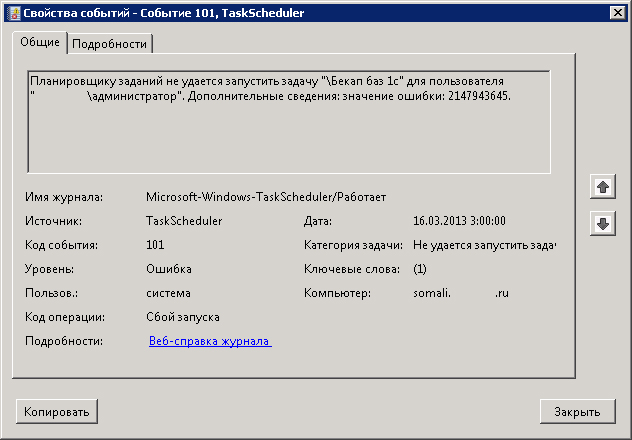
Планировщик заданий Windows Server 2008. Ошибка 2147943645

В “Планировщике задач” на сервере под управлением Windows Server 2008 R2 Standard x64 была создана задача резервного копирования бекапов баз 1С (MS SQL) на сетевое хранилище. Задание выполнялось от имени администратора домена. Данная задача прерывалась следующей ошибкой:
Планировщику заданий не удается запустить задачу "\Бекап баз 1с" для
пользователя "    \администратор". Дополнительные сведения:
значение ошибки: 2147943645
Как оказалось, в данной операционке все запланированные задания по умолчанию выполняются от имени зарегистрированного в системе пользователя, т.е. в момент ее выполнения, он должен быть “залогинен”. Чтобы устранить это досадное недоразумение, необходимо в свойствах задания выставить параметры:
  1. Выполнять вне зависимости от регистрации пользователя;
  2. Выполнить с наивысшими правами.
После этого операционная система запросит пароль на учетную запись, от имени которой вы хотите запустить настраиваемую задачу.
После проделанных операций запланированное задание выполнялось без ошибок.


17 сентября 2018

Ускорение файловой базы 1С 8

Причина 1
Выставить в параметрах электропитания вместо "сбалансированный" - "высокая производительность". Это связано с особенностью работы платформы 1С и работы процессора в простое.

16 сентября 2018

Как настроить сервер OpenVPN в Ubuntu 16.04

Введение

Хотите иметь безопасный и защищённый доступ в Интернет с вашего смартфона или ноутбука при подключении к незащищённой сети через WiFi отеля или кафе? Виртуальная частная сеть (Virtual Private Network, VPN) позволяет использовать незащищённые сети таким образом, как если бы вы работали в частной сети. Весь ваш трафик в этом случае проходит через VPN-сервер.
В комбинации с использованием HTTPS-соединения описываемые далее настройки позволят вам обезопасить свою приватную информацию, например, логины и пароли, а также ваши покупки. Более того, вы сможете обходить региональные ограничения и цензуру, а также скрывать своё местонахождение и незашифрованный HTTP-трафик от незащищённой сети.
OpenVPN представляет собой мощное и гибко настраиваемое программное обеспечение с открытым исходным кодом для работы с Secure Socket Layer (SSL) VPN. В этой статье мы установим и настроим OpenVPN сервер, а также научимся осуществлять к нему доступ из Windows, Mac OS, iOS и Android. Для этого мы выполним несколько простых шагов.

18 июля 2018

Mimikatz: Извлекаем пароли пользователей Windows из памяти в открытом виде

В этой статье, написанной в рамках серии статьей, посвященной обеспечению безопасности Windows-систем (в последний статье мы обсуждали вопросы безопасности паролей, хранимых в GPP) , мы познакомимся с достаточно простой методикой получения в открытом виде паролей всех пользователей, работающих в Windows-системе с помощью Open Source утилиты Mimikatz.

Дисклаймер.  Информация и технологии, описанные в данной статье, стоит использовать только в информационно-ознакомительных целях, и ни в коем случае не применять для получения доступа к учетным записям, информации и системам третьих лиц.

18 января 2018

Настройка PostgreSQL для работы в связке с 1С 8.х на платформе Windows Server 2012, объём БД более 200 Гб

Настройка бесплатной СУБД PostgreSQL для работы в связке с 1С 8.х на платформе Windows Server 2012 х64. Объём БД более 250 Гб для мощного сервака. Конфигурация КА 1.1.80.1, 50 пользователей. Более 1 млн. проводок при закрытии месяца. Время закрытия месяца сравнимо с MSSQL и составляет в среднем 2 часа. Время отмены закрытия месяца - всего 10 минут! Ликвидированы зависания PostgreSQL. Всё за счет настроек файла postgesql.conf.
PostgreeSQL может работать с большими базами данных, не уступая по скорости и надёжности MSSQL. Всё зависит от настроек этой СУБД в файле postgresql.conf . Единственный минус - скорость разворачивания большой БД через dt-шник (10 часов) и скорость создания копии БД (5 часов c помощью pgdump при работающих пользователях, но ПЛЮС - всего 1 час выгрузкой в  dt-шник из конфигуратора при неработающих пользователях).

15 января 2018

КАК ОГРАНИЧИТЬ ДОСТУП ПО SSHD НЕ ВЫШЕ УКАЗАННОГО КАТАЛОГА НА ПРИМЕРЕ UBUNTU

Статья посвящена тому, как настроить доступ пользователям SFTP таким образом, чтоб им был доступен нолько домашний (home) каталог.
Добавим следующие строки в конец файла /etc/ssh/sshd_config file:
Subsystem sftp internal-sftp

# This section must be placed at the very end of sshd_config
Match Group sftponly
    ChrootDirectory %h
    ForceCommand internal-sftp
    AllowTcpForwarding no
Это означает, что пользователь группы ‘sftponly’ будет chroot’d в своем домашнем каталоге, где только членам этой группы будет разрешен доступ к созданию процессов SFTP.
Теперь создадим группу sftponly:
$ groupadd sftponly
И добавим нашего пользователя в эту группу:
$ usermod steve -g sftponly
Чтоб запретить SSH shell доступ, выполним следущую команду::
$ usermod steve -s /bin/false
И зададим пользовотелю домашний каталог:
$ usermod steve -d /folder
И, в заключение, перезапустим SSH
$ service ssh restart
Теперь SSH часть должна быть в порядке, но вы должны убедиться, что права доступа к файлам выставлены правильно. If the chroot environment is in a user’s home directory both /home и /home/username должны быть под пльзователем root и наш пользователь должен иметь права 755 или 750.
В противном случае, every folder leading up to and including the home folder must be owned by root, otherwise you will get the following error after logging in:
Write failed: Broken pipe
Couldn't read packet: Connection reset by peer

Оригинал - статья Restrict SFTP users to home folder

27 ноября 2017

Установка и настройка PHPBrew

PHPBrew - позволяет собрать и установить несколько различных версий PHP.

Установка зависимостей Ubuntu 14.04

В терминале выполняем команды:
sudo apt-get update
sudo apt-get build-dep php5
sudo apt-get install php5 php5-dev php-pear autoconf automake curl libcurl3-openssl-dev build-essential libxslt1-dev re2c libxml2 libxml2-dev php5-cli bison libbz2-dev libreadline-dev
sudo apt-get install libfreetype6 libfreetype6-dev libpng12-0 libpng12-dev libjpeg-dev libjpeg8-dev libjpeg8  libgd-dev libgd3 libxpm4 libltdl7 libltdl-dev
sudo apt-get install libssl-dev openssl
sudo apt-get install gettext libgettextpo-dev libgettextpo0
sudo apt-get install libicu-dev
sudo apt-get install libmhash-dev libmhash2
sudo apt-get install libmcrypt-dev libmcrypt4
sudo apt-get install mysql-server mysql-client libmysqlclient-dev libmysqld-dev