Довольно часто бывает ситуация,
когда владельцы программ 1C по той или иной причине теряют данные с
регистрационным номером программы, пин-кодами и теми данными, что
вводятся при получении лицензии (данные об организации). Без этой
информации невозможно получить новую лицензию в случае ее утери,
например для переустановки 1C на другой компьютер. До недавнего времени
единственным способом получить вновь все эти данные можно было написав
на адрес lic@1c.ru
письмо, к которому нужно было прикрепить действующий файл лицензии 1C
или всю имеющуюся информацию по программному продукту. В ответ
сотрудники 1C высылают вам все необходимые данные. Однако ситуация
изменилась в лучшую сторону благодаря утилите Ring. Данная утилита
отныне поставляется вместе с технологической платформой 1С:Предприятие
начиная с версии 8.3.8. И если у вас есть действующий файл лицензии (с
расширением “.lic”) то теперь можно достать из него всю необходимое
информацию. Итак, давайте последовательно разберемся какие шаги для
этого нужно предпринять.
Существует параметр групповой политики для отключения доступа к определенным дискам, а другой - для скрытия
доступа. Для этого вам понадобится Windows 7 Professional, Ultimate или
Enterprise. Для других версий прокрутите вниз до моего альтернативного
решения.
wget — это утилита, которая предназначена для загрузки файлов по сети
(из интернета). Я расскажу, как использовать wget, чтобы скачивать
сайты из интернета целиком и затем просматривать их в автономном режиме.
С помощью
wget можно скачивать сайты, включая картинки, всего лишь указав адрес
сайта и определенные параметры. wget будет автоматически переходить
по ссылкам на сайте и скачивать страницу за страницей. Рассмотрим
несколько примеров от простых к более сложным использования wget для
скачивания сайтов. Чтобы скачать сайт целиком с помощью wget нужно выполнить команду:
wget -r -k -l 7 -p -E -nc http://site.com/
После
выполнения данной команды в директорию site.com будет загружена
локальная копия сайта http://site.com. Чтобы открыть главную страницу
сайта нужно открыть файл index.html. Рассмотрим используемые параметры:
-r
—
указывает на то, что нужно рекурсивно переходить по ссылкам на сайте, чтобы скачивать страницы.
-k
—
используется для того, чтобы wget преобразовал все ссылки в скаченных
файлах таким образом, чтобы по ним можно было переходить на локальном
компьютере (в автономном режиме).
-p
—
указывает на то, что нужно загрузить все файлы, которые требуются для отображения страниц (изображения, css и т.д.).
-l
—
определяет максимальную глубину вложенности страниц, которые wget
должен скачать (по умолчанию значение равно 5, в примере мы установили
7). В большинстве случаев сайты имеют страницы с большой степенью
вложенности и wget может просто «закопаться», скачивая новые страницы.
Чтобы этого не произошло можно использовать параметр -l.
-E
—
добавлять к загруженным файлам расширение .html.
-nc
—
при использовании данного параметра существующие файлы не будут
перезаписаны. Это удобно, когда нужно продолжить загрузку сайта,
прерванную в предыдущий раз.
Мы рассмотрели
лишь одно из возможных применений утилиты wget. На самом деле область
применения wget значительно шире и wget обладает большим числом
дополнительных параметров. За более подробной информацией обращайтесь
к руководству, выполнив в командной строке: man wget.
Данные, которые определяют логику функционирования системы на базе
1С:Предприятия, относятся к информационной базе. Хранение информационной
базы осуществляется в базе данных с виде набора таблиц, для чего
1С:Предприятие 8.1 может использовать одну из четырех систем управления
базами данных (СУБД): * Встроенную в 1С:Предприятие 8.1 (файловый вариант
информационной базы). В этом случае все данные информационной базы
хранятся в файле с именем 1Cv8.1CD. Этот файл имеет двоичный формат и по
сути является базой данных для встроенной в 1С:Предприятие 8.1 СУБД. * Microsoft SQL Server (клиент-серверный вариант информационной базы). Все данные информационной базы хранятся в базе данных Microsoft SQL Server. * PostgreSQL (клиент-серверный вариант информационной базы). Все данные информационной базы хранятся в базе данных PostgreSQL. * IBM DB2 (клиент-серверный вариант информационной базы). Все данные информационной базы хранятся в базе данных IBM DB2.
На уровне объектов базы данных (таблиц, полей, индексов и т. п.) как
файловый так и клиент-серверный вариант информационной базы имеют
сходный формат (отличающийся несущественными деталями). Некоторая
информация об этом формате содержится ниже.
Вся информационная база представляется в базе данных в виде набора
таблиц. Среди них есть несколько таблиц, которые обязательно
присутствуют в представлении любой информационной базы:
* Config - основная конфигурация информационной базы. Эта
конфигурация соответствует реальной структуре данных и используется
1С:Предприятием 8.0 в режиме Предприятия. * ConfigSave - конфигурация, редактируемая Конфигуратором.
Конфигурация из ConfigSave переписывается в Config при выполнении
"Обновления конфигурации базы данных" в Конфигураторе, а наоборот - при
выполнении в Конфигураторе операции "Конфигурация - Конфигурация базы
данных - Вернуться к конфигурации БД". * Files содержит служебную информацию, например, о работе с хранилищем конфигурации. * Params содержит параметры информационной базы. Среди них: => Список пользователей информационной базы. => Национальные настройки информационной базы. => Таблица соответствия объектов метаданных и объектов базы данных (таблиц, полей, индексов). => Некоторая другая информация. * _YearOffset - смещение дат в базе данных. Эта таблица создается только при использовании Microsoft SQL Server. * DBSchema содержит информацию о структуре базы данных
1С:Предприятия и определяет другие объекты базы данных, используемые
данной информационной базой.
При старте 1С:Предприятие проверяет наличие в информационной базе
перечисленных таблиц и в случае отсутствия какой-нибудь из них выдается
сообщение "информационная база разрушена". Отсутствие всех перечисленных
таблиц означает, что информационная база пустая. В последнем случае эти
таблицы будут созданы.
Перечень и структура других таблиц базы данных определяется конкретной
конфигурацией, а именно, определенными в ней объектами метаданных. Имя
каждой таблицы состоит из буквенного префикса и следующего за ним
номера. Префикс определяет назначение таблицы, а номер позволяет
различать таблицы одинакового назначения, относящиеся к разным объектам
метаданных. Если в качестве СУБД используется IBM DB2, то описанную
структуру имеют не имена таблиц, а их псевдонимы.
Если в конфигурации определен хотя бы один план обмена с установленным
флагом "Распределенная информационная база", то будут созданы следующие
таблицы:
* _ConfigChangeRec - таблица регистрации изменений объектов конфигурации. * _ConfigChangeRec_ExtProps - таблица имен файлов измененных внешних свойств объектов конфигурации.
Ниже перечислены различные объекты метаданных, которым могут соответствовать те или иные таблицы.
* Константы => _Consts содержит текущие значения всех констант, определенных в конфигурации. => _ConstsChangeRec - таблица регистрации изменений
констант. Создается, если хотя бы одна константа участвует хотя бы в
одном плане обмена. * Планы обмена => _Node<n> - таблица плана обмена. => _Node<n>_VT<k> - табличная часть плана обмена, создается для каждой табличной части. * Справочники => _Reference<n> - таблица справочника. => _Reference<n>_VT<k> - табличная часть справочника - для каждой табличной части. => _ReferenceChangeRec<n> - таблица
регистрации изменений справочника. Создается, если справочник участвует
хотя бы в одном плане обмена. * Документы => _Document<n> - таблица документов для каждого объекта метаданных "документ". => _Document<n>_VT<k> - табличная часть документа - для каждой табличной части каждого документа. => _DocumentChangeRec<n> - таблица регистрации
изменений объекта метаданных типа "документ". Создается для каждого
объекта метаданных типа "документ", если он участвует хотя бы в одном
плане обмена. * Последовательности документов => _Sequence<n> - таблица регистрации документов - для каждой последовательности. => _SequenceBoundary<n> - таблица границ последовательности - для каждой последовательности. => _SequenceChangeRec<n> - таблица регистрации
изменений последовательности. Создается для каждой последовательности,
которая участвует хотя бы в одном плане обмена. * Журналы документов. => _DocumentJournal<n> - таблица журнала документов, создается для каждого журнала документов. * Перечисления => _Enum<n> - таблица перечисления - по одной для каждого перечисления. * Планы видов характеристик => _Chrc<n> - основная таблица плана видов характеристик. => _Chrc<n>_VT<k> - табличная часть плана видов характеристик - для каждой табличной части. => _ChrcChangeRec<n> - таблица регистрации
изменений плана видов характеристик. Создается, если план видов
характеристик участвует хотя бы в одном плане обмена. * Планы счетов => _Acc<n> - основная таблица плана счетов. => _Acc<n>_ExtDim<k> - таблица видов
субконто плана счетов, создается для плана счетов в том случае, если
максимальное количество субконто больше нуля. => _Acc<n>_VT<k> - табличная часть плана счетов, создается для каждой табличной части плана счетов. => _AccChangeRec<n> - таблица регистрации
изменений плана счетов. Создается, если план счетов участвует хотя бы в
одном плане обмена. * Планы видов расчета => _CalcKind<n> - основная таблица плана видов расчета. => _CalcKind<n>_BaseCK - таблица базовых видов
расчета, создается для плана видов расчета в случае, если его свойство
"Зависимость от базы" имеет значение, отличное от "Не зависит". => _CalcKind<n>_DisplacedCK - таблица
вытесняемых видов расчета, создается для плана видов расчета в случае,
если у него установлен флаг "Использует период действия". => _CalcKind<n>_LeadingCK - таблица ведущих видов расчета - для каждого плана видов расчета. => _CalcKindDN<n> - вспомогательная таблица
для порядка вытеснения, создается, если у плана видов расчета установлен
флаг "Использует период действия". => _CalcKind<n>_VT<k> - табличная часть плана видов расчета, создается для каждой табличной части. => _CalcKindChangeRec<n> - таблица регистрации
изменений плана видов расчета. Создается, если план видов расчета
участвует хотя бы в одном плане обмена. * Регистры сведений => _InfoReg<n> - таблица движений регистра сведений. => _InfoRegChangeRec<n> - таблица регистрации
изменений регистра сведений. Создается, если регистр сведений участвует
хотя бы в одном плане обмена. * Регистры накопления => _AccumReg<n> - таблица движений регистра накопления. => _AccumRegTotals<n> - таблица итогов регистра накопления, если регистр поддерживает остатки. => _AccumRegTurnovers<n> - таблица оборотов регистра накопления, если регистр поддерживает обороты. => _AccumRegChangeRec<n> - таблица регистрации
изменений регистра накопления. Создается, если регистр накопления
участвует хотя бы в одном плане обмена. => _AccumRegOptions - таблица настроек хранения итогов регистров накопления одна на все регистры накопления. * Регистры бухгалтерии => _AccntReg<n> - таблица движений регистра бухгалтерии. => _AccntRegED<n> - таблица значений субконто
регистра бухгалтерии, создается в том случае, если он ссылается на план
счетов, у которого максимальное количество субконто больше нуля. => _AccTtl0<n> - таблица итогов по счету. => _AccTtl<i><n> - где i от 1 до
максимального количества субконто. Таблица итогов по счету с количеством
видов субконто равным i. => _AccTtlC<n> - таблица итогов оборотов между счетами, только для регистра бухгалтерии поддерживающего корреспонденцию. => _AccntRegChangeRec<n> - таблица регистрации
изменений регистра бухгалтерии. Создается, если регистр бухгалтерии
участвует хотя бы в одном плане обмена. => _AccntRegOptions - таблица настроек хранения итогов одна на все регистры бухгалтерии. * Регистры расчета => _CalcReg<n> - таблица движений регистра расчета. => _CalcRegActPer<n> - таблица фактических
периодов действия для регистра расчета, создается, если у регистра
расчета установлен флаг "Период действия". => _CalcRegChangeRec<n> - таблица регистрации
изменений регистра расчета. Создается для каждого регистра расчета,
участвующего хотя бы в одном плане обмена. => _CalcRegRecalc<n> - таблица перерасчета регистра расчета, создается для каждого перерасчета. => _CalcRegRecalcChangeRec<n> - таблица
регистрации изменений перерасчета. Создается, если перерасчет участвует
хотя бы в одном плане обмена. * Бизнес-процессы => _BPRoutePoint<n> - таблица точек маршрута бизнес-процесса для каждого бизнес-процесса. => _BusinessProcess<n> - основная таблица бизнес-процесса. => _BusinessProcess<n>_VT<k> - табличная часть бизнес-процесса для каждой табличной части. => _BusinessProcessChangeRec<n> - таблица
регистрации изменений бизнес-процесса. Создается для каждого
бизнес-процесса, участвующего хотя бы в одном плане обмена. * Задачи => _Task<n> - основная таблица задачи. => _Task<n>_VT<k> - табличная часть задачи для каждой табличной части. => _TaskChangeRec<n> - таблица регистрации
изменений в задачах. Создается для каждого объекта метаданных типа
"задача", который участвует хотя бы в одном плане обмена.
При использовании IBM DB2 префиксы псевдонимов таблиц начинаются не с символа подчеркивания, а сразу с буквенной части.
Количество этих таблиц зависит от функциональности конфигурации и может
быть достаточно большим. В штатном режиме 1С:Предприятие не выполняет
проверку их наличия, а также целостности и непротиворечивости
содержащихся в них данных. Поэтому важно, чтобы база данных, в которой
размещена информационная база 1С:Предприятия 8.1, была защищена от
несанкционированного доступа и ее модификация выполнялась только
средствами 1С:Предприятия. Для проверки необходимо использовать функцию
"Администрирование - Тестирование и исправление", встроенную в
конфигуратор.
Важно также, чтобы резервное копирование и восстановление базы данных,
хранящей информационную базу, выполнялось только целиком. С этой целью
рекомендуется использование средств резервного копирования баз данных,
встроенных в в используемую СУБД. Резервное сохранение файлового
варианта информационной базы может быть выполнено копированием файла
1Cv8.1CD.
В конфигураторе есть специальная функция: Администрирование - Выгрузить
информационную базу. С ее помощью можно выгрузить в указанный файл (файл
выгрузки) все данные, относящиеся к информационной базе, и больше
никакие. Обратная ей функция "Загрузить информационную базу" позволяет в
текущую информационную базу вместо существующих загрузить все данные из
файла выгрузки. Эти функции также можно использовать для резервного
копирования данных информационной базы как в файловом так и в
клиент-серверном варианте.
Как просмотреть структуру таблиц информационной базы?
В данном примере получается структура таблиц
справочника Номенклатура (в общем случае с этим объектом может быть
связано несколько таблиц):
ПолучитьСтруктуруХраненияБазыДанных - возвращает таблицу значений с
описаниями структуры таблиц, индексов и полей базы данных в терминах
SDBL или используемой СУБД (MS SQL, PostgreSQL, IBM DB2)
Возможность получения структуры хранения базы данных может
использоваться для выполнения административных действий. Информация о
структуре хранения базы данных не должна применяться для реализации
какой-либо части прикладной функциональности, а только для
административных задач обслуживания базы данных и анализа записей
технологического журнала.
https://helpf.pro/faq/view/673.htm
Проброс COM портов через TCP/IP с помощью Virtual Serial Ports Emulator (Windows) от компании Eterlogic . Простой пример настройки. Альтернатива стандартному маппингу com портов средствами Windows через RDP.
Всем доброго времени суток.
Столкнулся с проблемой плохой стабильности маппинга com портов через RDP. Казалось бы, все должно работать замечательно, к тому же у клиента всего 4 магазина, стабильный интернет (как на сервере, так и на точках). Но к сожалению, работало все крайне паршиво. Схема классическая, ут 10.3 на терминальном сервере и фискальные регистраторы на клиентах. Все стандартно, настроили фискальники и пробросили com порты стандартными средствами windows. Но работники магазинов стали часто жаловаться на зависания, не возможность пробить чек или на странные магические проблемы частичного пробития чека или страшного слова "Драйвер ФР не загружен". Все эта ситуация мне совершенно не нравилась, и я решил реализовать проброс com портов через интернет. Пришлось погуглить. Я нашел несколько решений, но самым лучшим для меня оказалось решение от компании Eterlogic программа Virtual Serial Ports Emulator (далее VSPE). Задуманную мной схему удалось сделать за пару дней (анализ, настройка, тестирование и боевой выход).
Долго вести свое повествование я не буду. Все довольно просто и понятно. Есть несколько нюансов. Данный продукт бестлатный для Windows с архитектурой х86 и платный для х64.
Программу я купил, но пользоватся версией для х64 можно и без ключа. Просто постоянно выскакивает предложение купить программу. Других ограничений (по времени работы или функционалу) я не увидел. Мне не нравилось постоянно выскакивающее сообщение о покупке и для пользователей это лишняя информации и лишнее действие по закрытию окошка. Купленный ключ можно использовать на нескольких копиях (как я понял неограниченно).
Петь дифирамбы о качестве и возможностях я не буду. Вся информация есть в интернете. Опишу свой пример настройки.
Итак.
Дано:
4 магазина
4 фискальных регистратора
4 кассовых компьютера
1 сервер терминалов
Задача:
Пробросить com порты фискальных регистраторов через интернет.
Настройка VSPE на сервере.
Устанавливаем VSPE на сервер и запускаем (в настройках я выбрал русский язык). После нужно создать виртуальные порты (для каждой кассы свой порт). Номера портов лучше взять пониже, дабы избежать проблем. У нас 4 кассы, поэтому я создаю 4 виртуальных порта (29,30,31,32). Эти порты и будут указаны в настройках касс в 1С. Нажимаем на кнопку "создать новое устройство". Тип устройства "connector".
Дальше указываем номер нашего нового виртуального порта
После жмем готово.
По аналогии создаем требуемое количество com портов. Идея в том, что этот виртуальный порт будет связывается с реальным com портом кассы магазина.
После мы должны определиться по с адресами. На магазинах у нас должны быть статические ip. Каждый виртуальный порт у нас станет tcp клиентом и будет подключатся к tcp серверу, который будет настроен на компьютере кассы магазина. Поэтому здесь нужно быть внимательным. Мы имеем 4 статических внешних адреса магазинов. Важно понимать, что просто подключится по ip мы не можем. Нужно указать порт tcp server. Продумать номер мы можем заранее. Я решил просто, номера портов складываются следующим образом.
10хх - где хх номера виртуальных портов, которые будут подключаться к реальному com порту (tcp серверу). Каждый виртуальный порт я отнес соответственно магазину, как мне было удобно (т.е. com29 у меня магазин №1, com30 - магазин №2 и т.д.)
В итоге подучилось 4 адреса:
ххх.ххх.ххх.ххх:1029
ххх.ххх.ххх.ххх:1030
ххх.ххх.ххх.ххх:1031
ххх.ххх.ххх.ххх:1032
ххх.ххх.ххх.ххх - внешний статических адрес магазина.
Важно продумать эти параметры, чтобы спокойно и удобно настраивать серверную часть.
Идем дальше. Настраиваем подключение tcp клиента. Добавляем новое подключение с типом "tcp client"
Далее
По аналогии делаем все виртуальные порты.
Дальше нужно сохранить наши подключения в файл. Нажимаем сохранить, указываем имя файла и путь.
Данный файл с подключением мы должны запускать при каждом старте Windows. Сделать это очень просто, нужно создать ярлык вида "C:\Program Files\Eterlogic.com\Virtual Serial Ports Emulator\VSPEmulator.exe" -minimize -hide_splash c:/****.vspe
c:/****.vspe - путь к сохраненному файлу. Созданный ярлык помещаем в автозагрузку пользователя (не стартанет если пользователь не зайдет в систему, как настроить службу написано в справке). Программа стартанет в трее.
Естественно клиентская часть у нас не настроена, соответственно созданные подключения tcp client будут ругаться и ждать инициализации.
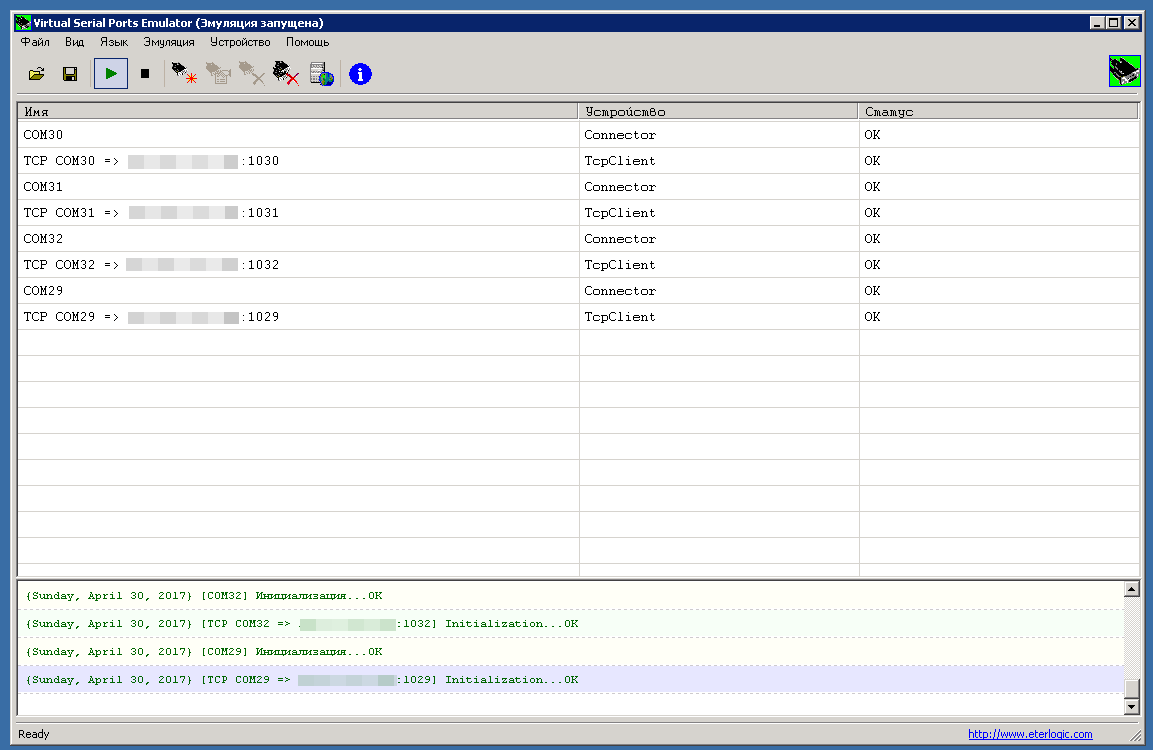
Результат настройки на сервере (статус "ОК", т.к. все уже настроено)
Настройка клиентской части.
Устанавливаем VSPE. Настраиваем. Здесь уже клиентская машина будет выступать в роли tcp сервера.
Добавляем новое подключение с типом "tcp server"
Жмем готово. Подключение создано. Нужно обязательно сохранить данное подключение. Нажимаем кнопку сохранить, указываем имя файла и выбираем путь.
Данный файл с подключением мы должны запускать при каждом старте Windows. Сделать это очень просто, нужно создать ярлык вида "C:\Program Files\Eterlogic.com\Virtual Serial Ports Emulator\VSPEmulator.exe" -minimize -hide_splash c:/****.vspe
c:/****.vspe - путь к сохраненному файлу. Созданный ярлык помещаем в автозагрузку. Программа стартанет в трее.
Следующим шагом нужно на маршрутизаторе магазина сделать проброс.
Стоит отметить, что вам важно знать в первую очередь предметную область(бухучет или торговлю). Программированием конечно стоит заниматься и знать,например, как написать обработку, наваять формочку. Но все же в первое время от вас не попросят создать конфигурациюс нуля, а скорее всего вы будете допиливать уже имеющиеся конфигурации по требованию заказчика. При общении с клиентом у вас будут возникать недопонимание того, что вас просят сделать. Вот что вам в этом поможет (желательный минимум):
Можете посмотреть видео (но это скучно и наврят ли пригодится в первое время работы)
Надеюсь у вас есть в городе хороший франч, устроившись в который в ваши обязанности будет входить нечто большее чем развозка коробок и установка обновлений. Если начать говорить об 1С, то тут может начаться жестикй срач, флуд и троллинг. Но все же стоит сказать, что 1С-программист - не является программистом в большинстве случаев(исключения крупные франчи). Потому как его основная работа это консультация пользователей, настройка конфигурации и написание модулей/обработок.
И так для того
что бы настроить пользователям сканирование на терминальной ферме, нам
нужно создать новую коллекцию для сканирования, соответственно сервер
должен быть на windows server 2012 или 2012 R2.
Далее нам нужно создать свои папки драйверов для сканеров, у меня
использовались в основном МФУ компании HP, про другие модели не чего не
скажу, ну думаю принцип тот же, поясню как создать свой драйвер пак для
сканера HP LaserJet 1536 mfp.
1. Качаем полный набор драйверов с офф сайта для системы windows 8.1
2. Распаковываем его в ручную с помощью winrar например
3. Ищем INF файл отвечающий за установку сканера, в нашем примере это файлик hppasc16.inf, объясняю почему именно он, если его открыть то можно понять по строчке «HP LJ M1530 MFP Series Scan» что это INF файл связанный со сканером, но нас интересует в нем не эта строчка, а вот эта «vid_03f0&pid_012a&IP_SCAN», и из этого же файла можно понять какие dll и cab нам нужны для установки.
4. Так же находим программку «hpbniscan64.exe» ее можно
использовать и для установке других моделей сканеров HP хотя в других
драйверах я ее не нашел, она будет прикреплена к данной теме.
5. Теперь нам нужно составить строчку установки драйвера, выглядеть она будет так: «hpbniscan64.exe -f «hppasc16.inf» -m «vid_03f0&pid_012a&IP_SCAN» -a «192.168.1.229» -n 1″, да запускать CMD нужно с правами Администратора
6. Смотрим в диспетчере задач появления нового сканера, ура он там
появился, теперь что бы пользователи не путались где чей сканер нам
нужно его переименовать, это делается в реестре, я например брал и
просто вбивал поиск данного IP сканера, он находил как правило это
папочка с номером например «0001» выделяем ее и ищем параметр «DriverDesc» и «FriendlyName»
и меняем их на понятные для пользователя названия, например «Сканер
Иванова», перезагружаем сервер и воля все программы сканирования будут
видит его как «Сканер Иванова»
P.S. Сталкнулся с МФУ 1214 долго не мог понять откуда выдрать «vid_03f0&pid_012a&IP_SCAN»,
так как перерыв все inf файлы такого не на рыл, но потом методом проб и
ошибок выяснил, что для данной МФУ строчка выглядит так
«WiaScanner.Scanner» так что дерзайте, все работает на ура пользаки
рады)))))
ЗЫЗЫ:
WIA на Windows 2012 R2
Добрый день, коллеги!
Столкнулся с такой проблемой: не получается включить поддержку WIA(Windows Image Acquisition) в Windows 2012 R2 на серверах 2003-2008 всё решалось установкой расширений рабочего стола. но с 2012 сервером всё не так. В нём есть расширение работы с мультимедиа. Установил его. Перезагрузился. wia по прежнему не доступна.
необходимо добавить компоненту "Возможности рабочего стола". после этого в системной папке появляется оснастка сканирования C:\Windows\System32\wiaacmgr.exe и WIA библиотеки.
Еще в 2008 году Грегори Смит создал хорошую утилиту pgtune.
Основной задачей этой утилиты было помочь новичкам с начальной
настройкой PostgreSQL. Утилита отличная, но обладает небольшими
минусами:
Не обновляется с 2009 года (поэтому расчеты немного уже не актуальны стали)
Нужно скачивать или устанавливать с пакетов (не проблема, во многих Linux дистрибутивах она есть)
Поэтому я создал онлайн версию PgTune. Основные плюсы:
Обновлен подсчет конфига
Не нужно ничего ставить или качать
Работает в offline режиме, и из-за этого может использоваться как mobile app
При первой загрузке больше Вам не потребуется доступ к интернету (только
за обновлениями), чтобы использовать утилиту. Реализовано это и
использованием AppCache
технологии. Что бы поставить её как приложение на мобильный, достаточно
зайти в iOS Safari или Chrome Android и выбрать пункт меню «Добавить на
рабочий стол».
В заключение, хочу предупредить, что данная утилита не является
«серебряной пулей» в настройке и тюнинге PostgreSQL. Многие настройки
зависят не только от аппаратной конфигурации, но и от размера базы
данных, числа клиентов и сложности запросов, так что оптимально
настроить базу данных возможно только учитывая все параметры системы и
приложения (например учитывать, SSD диски и влезает ли база в память).
Но надеюсь эта утилита поможет начать настройку PostgreSQL.